 TIME
TIME


在iOS应用中获取验证码并设置键盘以接收验证码,通常涉及以下几个步骤。
1、请求验证码:你的应用需要向服务器请求一个验证码,这通常是通过短信或电子邮件发送的,你可以使用自己的后端服务或第三方服务来完成这一步。
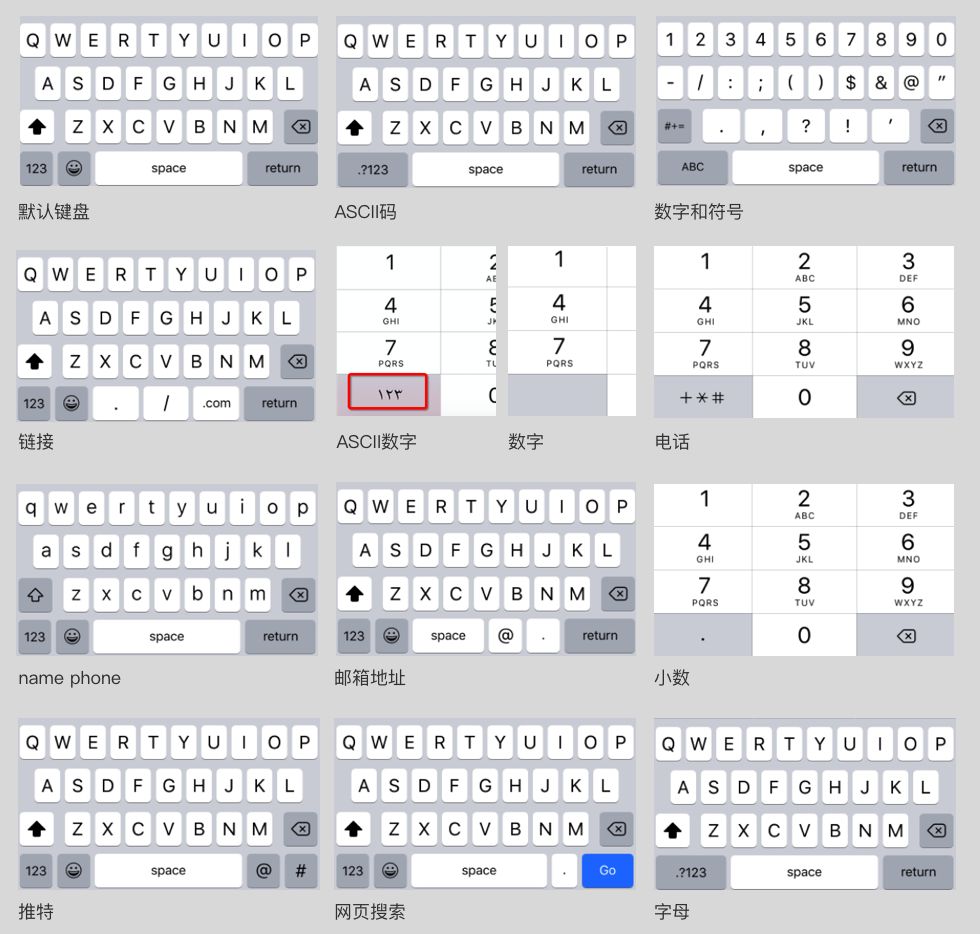
2、显示验证码输入框:在接收到验证码后,你需要在应用中显示一个输入框让用户输入验证码,你可以使用iOS的原生UI组件来创建一个输入框。
3、设置键盘类型:为了确保用户能够方便地输入验证码,你可能需要设置键盘的类型,对于数字验证码,你可以设置键盘类型为数字(UITextFieldKeyboardTypeDecimalPad),对于包含字母和数字的验证码,你可以使用常规文本键盘(UITextFieldKeyboardTypeDefault)。
以下是一个简单的示例代码,展示如何创建一个数字验证码输入框并设置键盘类型:
import UIKit
class ViewController: UIViewController {
    override func viewDidLoad() {
        super.viewDidLoad()
        // 创建验证码输入框
        let verificationCodeField = UITextField()
        verificationCodeField.placeholder = "请输入验证码"
        verificationCodeField.keyboardType = .decimalPad // 设置键盘类型为数字键盘
        verificationCodeField.secureTextEntry = true // 可选,用于显示隐藏字符(如密码)
        // 添加其他布局和约束...
        view.addSubview(verificationCodeField)
    }
}
这只是一个基本示例,在实际应用中,你可能还需要处理其他功能,如验证用户输入的验证码是否正确、处理用户输入时的错误提示等,确保你的应用遵守所有适用的隐私政策和法规,特别是在处理用户个人信息和验证过程时。